vs+conda+连接虚拟机 ubuntu
Ubuntu设置安装
“Ctrl+Alt+T”打开终端工具,右击图标-添加到收藏夹可以避免每次用快捷打开,直接点击图标可以打开。
1.虚拟机(Ubuntu)配置–安装SSH服务器
(1)先更新一下Ubuntu的包
sudo apt-get update(2)获取root权限(不然可能会安装不了)
sudo su(3)安装ssh服务器
sudo apt install openssh-server服务器操作
启动服务器 默认端口22
Plainsudo /etc/init.d/ssh start重启服务器 默认端口22
Plainsudo /etc/init.d/ssh restart关闭服务器 默认端口22
Plainsudo /etc/init.d/ssh stop查看ssh服务是否在运行
Plainps -e | grep sshd
(4)配置ssh服务(打开文本编辑)
sudo gedit /etc/ssh/sshd_config第34行#PermitRootLogin prohibit-password 后改为 PermitRootLogin yes
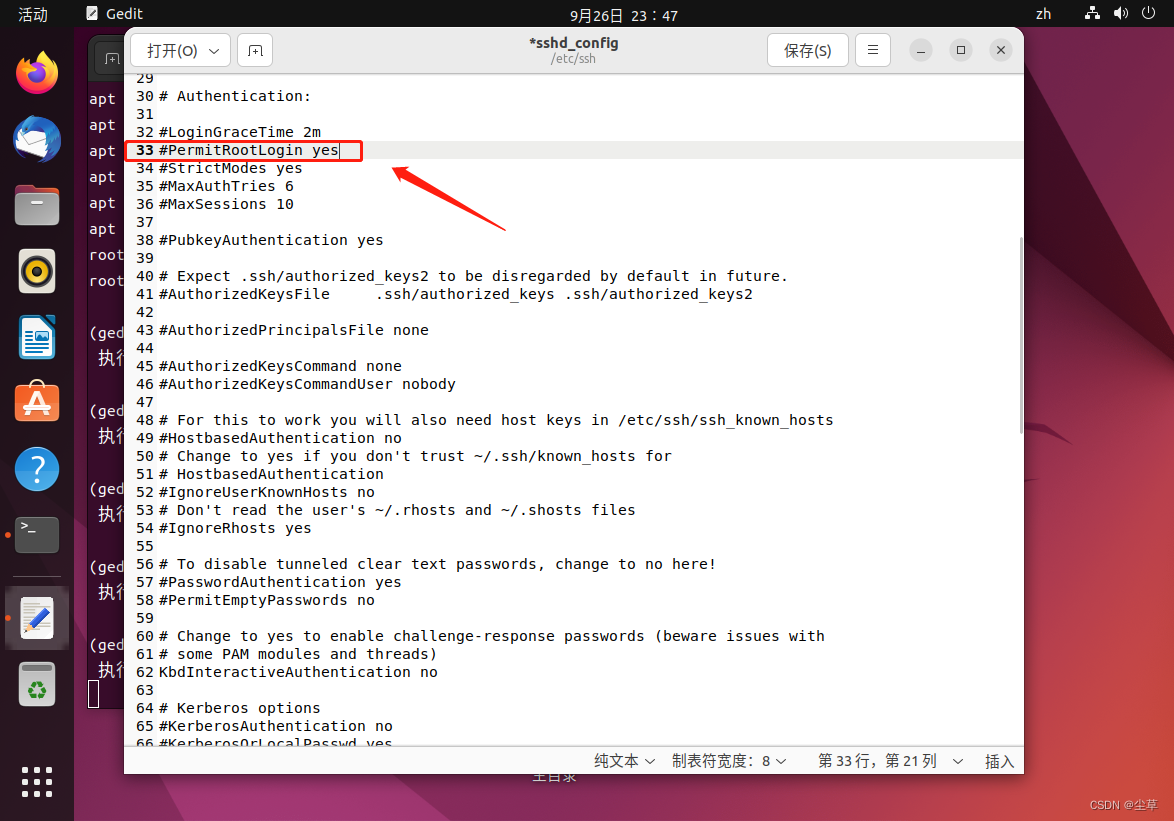
保存退出,并重启服务器
sudo /etc/init.d/ssh restart7.查看ubuntu IP地址信息(192.168.44.132)
ip addr show2.本机(window10)配置
(1)win+r输入cmd,进入命令提示符
(2)输入ssh 查看是否有安装ssh,已安装情况如下图
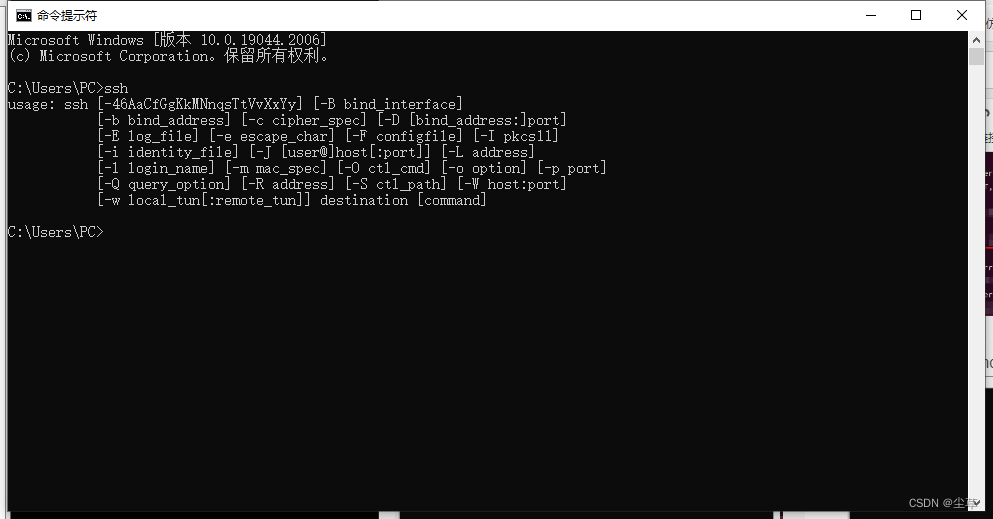
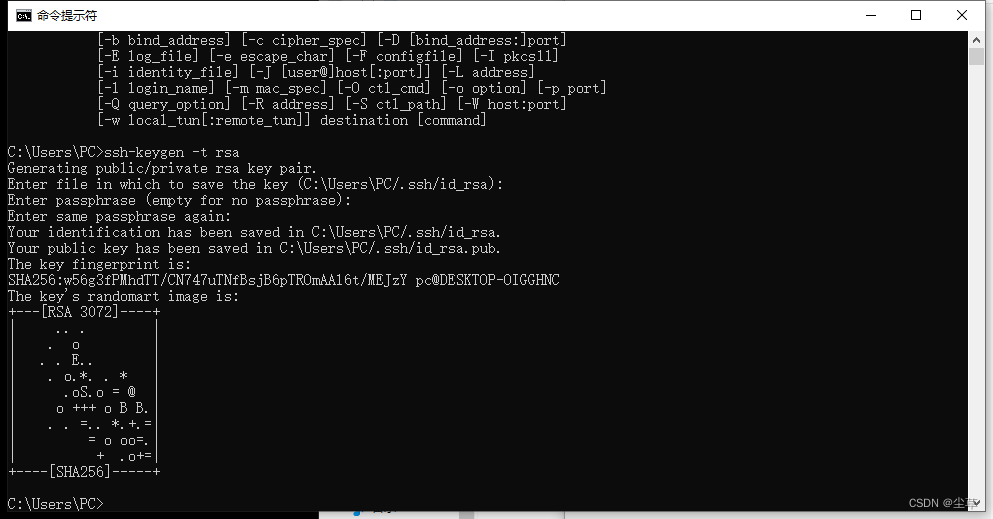
(3)ssh生成公钥
windows
Plainssh-keygen -t rsa一路回车直到结束,.ssh目录默认路径为c:/user/xxx/.ssh,xxx为用户名,
id_rsa 私钥
id_rsa.pub 公钥
钥要放在远端的linux服务器上,私钥要放在本机上,这两个都要保密。
Ubuntu
Plainssh-keygen一直回车确定
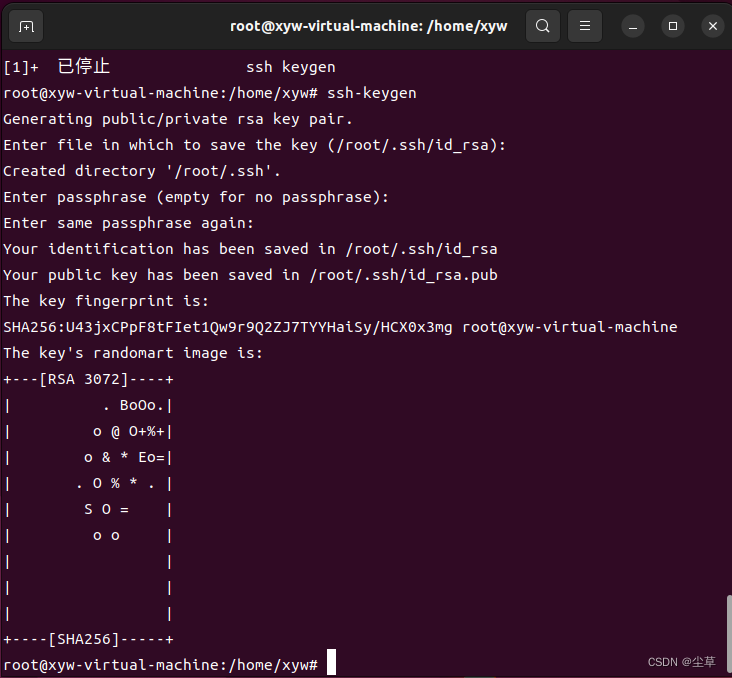 Plain
Plaincd /root # 返回到root 文件夹下 ls # 查看是否已生成.ssh文件夹 cd .ssh/ # 进入.ssh文件夹 # 我的.ssh文件在/home/xxx下 # 创建一个名为authorized_keys 的文件 touch authorized_keys
将windows中的
id_rsa.pub复制到authorized_keys文件中Plainsudo /etc/init.d/ssh restart # 重启ssh服务windows命令行尝试连接服务器(ubuntu)
HTML输入ssh 用户名@ip地址 ssh stars@192.168.44.132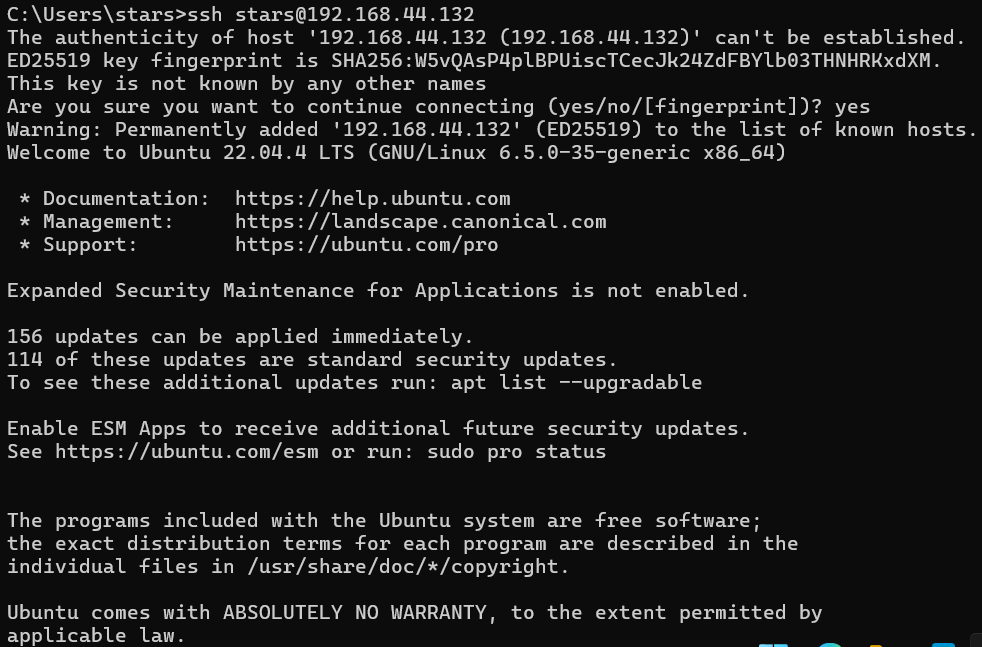
3.VS Code设置
1.安装扩展
Remote - SSH
2.配置config
按F1或者CTRL+SHIFT+P
输入Remote.ssh:Connect to Host 回车
点击Configure SSH Host
再点击c:/user/xxx/.ssh/config,就能打开config文件
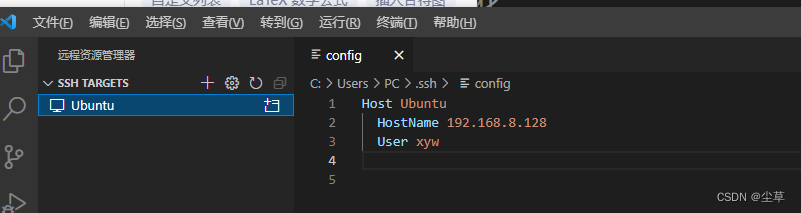
按上面给的注释填写好自己服务器端的信息,保存并退出
192.168.44.132
3.连接
点击VS code旁边的小电脑,展开SSH TARGETS选项卡,下面就是我们刚刚添加的远程服务器,点击旁边的小文件夹就可以添加文件夹连接了 输入密码
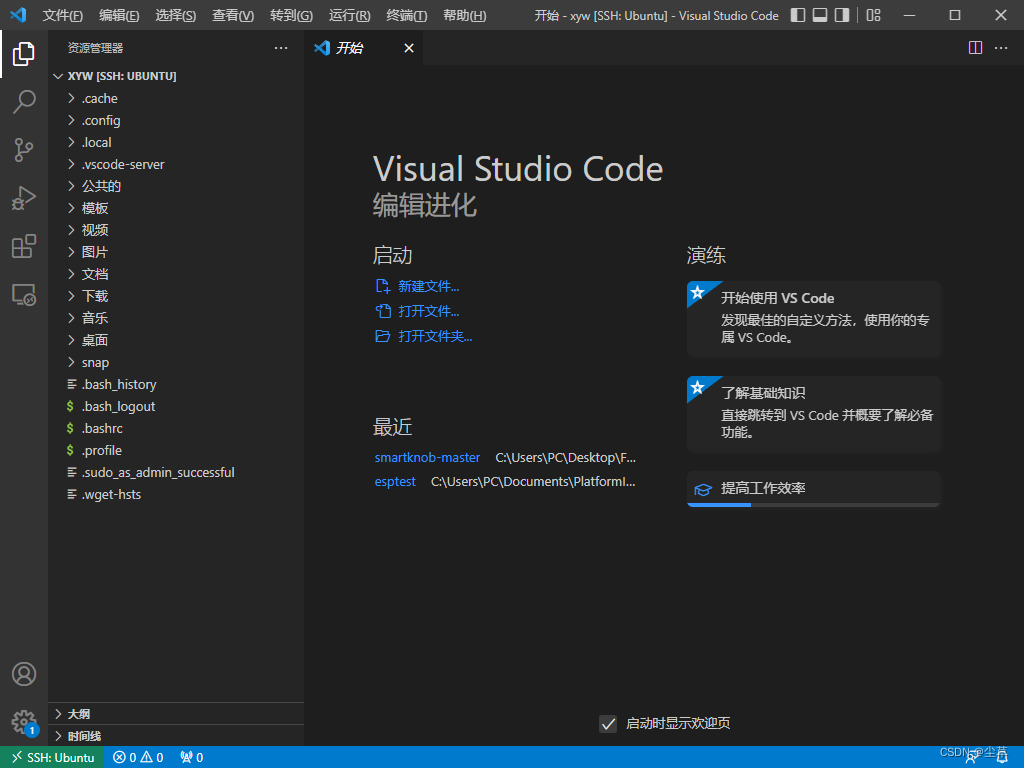
成功连接