jupyter+notebook中的问题
1、改变主题背景颜色
安装jupter notebook的自定义主题
pip install --upgrade jupyterthemes
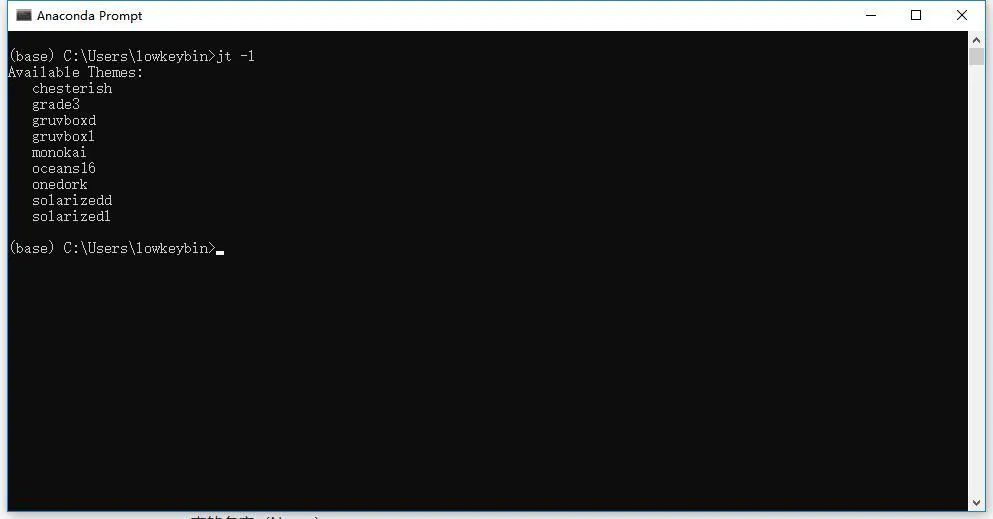
上面一步执行完后继续输入下面代码,可以看到安装的这几个自定义主题的名称
jt -l
如图所示:
现在可以选择一个主题名执行以下代码换皮肤了,例如:
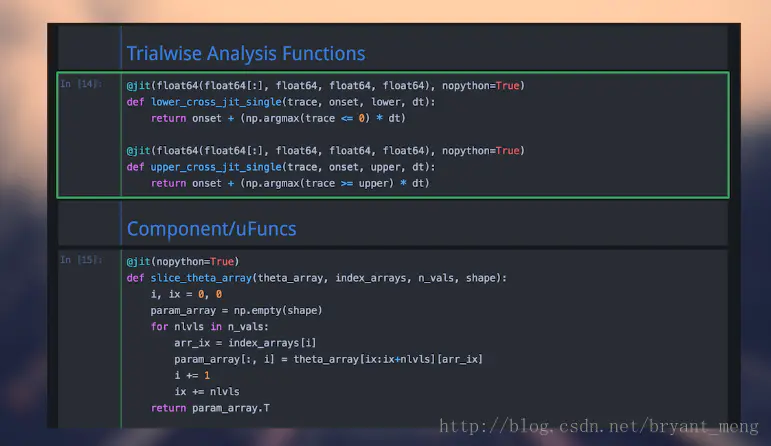
jt -t chesterish -T -N
这就表示选择了chesterish这个主题,-T表示打开顶部的工具栏,-N显示笔记本的名字,当然不想要这两个的话可以吧-T -N删掉
若要恢复原默认主题,则输入代码:jt -r
- 这样就可以改变自己的主题背景了,主要是改变颜色!
下面几个比较不错的主题界面(本人感觉 chesterish 最好)
- oceans16
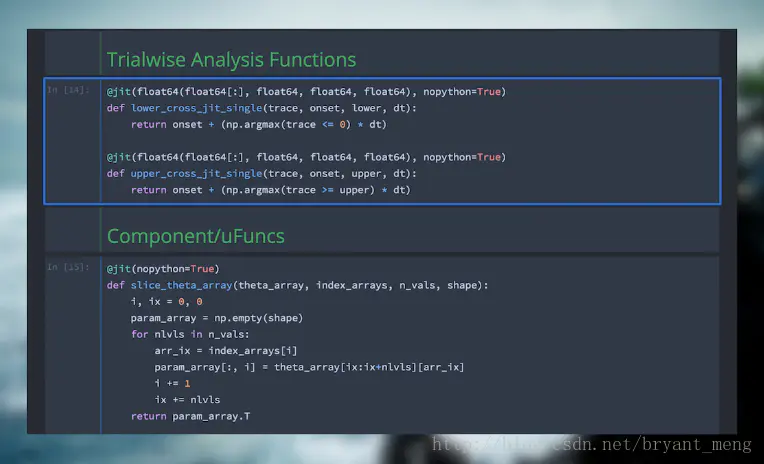
- grade3
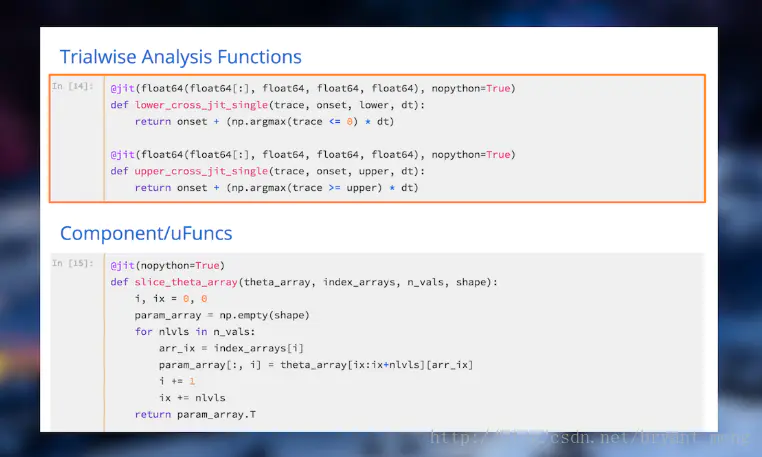
- onedork
出现问题
ERROR: Cannot unpack file C:\Users\star\AppData\Local\Temp\pip-unpack-qqnswmhk\simple.html (downloaded from C:\Users\star\AppData\Local\Temp\pip-req-build-e28mai9a, content-type: text/html); cannot detect archive format
ERROR: Cannot determine archive format of C:\Users\star\AppData\Local\Temp\pip-req-build-e28mai9a
输入
pip install -i https://pypi.tuna.tsinghua.edu.cn/simple --trusted-host pypi.tuna.tsinghua.edu.cn --upgrade jupyterthemes
2、更改文件存放位置
⑴ 创建文件夹/目录
- Windows用户在想要存放Jupyter Notebook文件的磁盘中新建文件夹并为该文件夹命名;双击进入该文件夹,然后复制地址栏中的路径。
- Linux/macOS用户在想要存放Jupyter Notebook文件的位置创建目录并为目录命名,命令为:
mkdir ;进入目录,命令为:
cd ;查看目录的路径,命令为:
pwd;复制该路径。
- 注意:“”是自定义的目录名。目录名两边不加尖括号“<>”。
⑵ 配置文件路径
- 一个便捷获取配置文件所在路径的命令:
jupyter notebook --generate-config
注意: 这条命令虽然可以用于查看配置文件所在的路径,但主要用途是是否将这个路径下的配置文件替换为默认配置文件。 如果你是第一次查询,那么或许不会出现下图的提示;若文件已经存在或被修改,使用这个命令之后会出现询问“Overwrite /Users/raxxie/.jupyter/jupyter_notebook_config.py with default config? [y/N]”,即“用默认配置文件覆盖此路径下的文件吗?”,如果按“y”,则完成覆盖,那么之前所做的修改都将失效;如果只是为了查询路径,那么一定要输入“N”。
- 配置文件所在路径

常规的情况下,Windows和Linux/macOS的配置文件所在路径和配置文件名如下所述:
- Windows系统的配置文件路径:C:\Users\.jupyter\
- Linux/macOS系统的配置文件路径:/Users//.jupyter/ 或 ~/.jupyter/
- 配置文件名:jupyter_notebook_config.py
注意:
① “”为你的用户名。用户名两边不加尖括号“<>”。
② Windows和Linux/macOS系统的配置文件存放路径其实是相同的,只是系统不同,表现形式有所不同而已。
③ Windows和Linux/macOS系统的配置文件也是相同的。文件名以“.py”结尾,是Python的可执行文件。
④ 如果你不是通过一步到位的方式前往配置文件所在位置,而是一层一层进入文件夹/目录的,那么当你进入家目录后,用ls命令会发现找不到“.jupyter”文件夹/目录。这是因为凡是以“.”开头的目录都是隐藏文件,你可以通过ls -a命令查看当前位置下所有的隐藏文件。
⑶ 修改配置文件
- Windows系统的用户可以使用文档编辑工具或IDE打开“jupyter_notebook_config.py”文件并进行编辑。常用的文档编辑工具和IDE有记事本、Notepad++、vim、Sublime
Text、PyCharm等。其中,vim是没有图形界面的,是一款学习曲线较为陡峭的编辑器,其他工具在此不做使用说明,因为上手相对简单。通过vim修改配置文件的方法请继续往下阅读。
- Linux/macOS系统的用户建议直接通过终端调用vim来对配置文件进行修改。具体操作步骤如下:
⒜ 打开配置文件
打开终端,输入命令:
vim ~/.jupyter/jupyter_notebook_config.py
命令详解

执行上述命令后便进入到配置文件当中了。
⒝ 查找关键词
进入配置文件后查找关键词“c.NotebookApp.notebook_dir”。查找方法如下:
进入配置文件后不要按其他键,用英文半角直接输入/c.NotebookApp.notebook_dir,这时搜索的关键词已在文档中高亮显示了,按回车,光标从底部切换到文档正文中被查找关键词的首字母。
⒞ 编辑配置文件
按小写i进入编辑模式,底部出现“--INSERT--”说明成功进入编辑模式。使用方向键把光标定位在第二个单引号上(光标定位在哪个字符,就在这个字符前开始输入),把“⑴ 创建文件夹/目录”步骤中复制的路径粘贴在此处。
⒟ 取消注释
把该行行首的井号(#)删除。因为配置文件是Python的可执行文件,在Python中,井号(#)表示注释,即在编译过程中不会执行该行命令,所以为了使修改生效,需要删除井号(#)。
⒠ 保存配置文件
先按esc键,从编辑模式退出,回到命令模式。
再用英文半角直接输入:wq,回车即成功保存且退出了配置文件。
注意:
- 冒号(:) 一定要有,且也是英文半角。
- w:保存。
- q:退出。
⒡ 验证
在终端中输入命令jupyter notebook打开Jupyter Notebook