Redis 安装与配置:Windows 环境搭建
下载和安装
Windows 下安装
下载地址:https://github.com/tporadowski/redis/releases(访问于 2026-05-25)
启动redis服务端:
redis-server关闭redis服务端:关闭cmd窗口
redis作为windows服务启动
powershell安装:redis-server --service-install redis.windows.conf 启动服务:redis-server --service-start 停止服务:redis-server --service-stop连接操作 redis:
redis-cli
Ubuntu 下安装
bash
安装命令:sudo apt-get install -y redis-server
卸载命令:sudo apt-get purge --auto-remove redis-server
关闭命令:sudo service redis-server stop
开启命令:sudo service redis-server start
重启命令:sudo service redis-server restart
配置文件:/etc/redis/redis.conf
Redis 的配置
配置文件位置
- Windows:在软件安装目录下
- Mac / Linux:
cat /etc/redis/redis.conf
核心配置选项
绑定ip
powershell
bind 127.0.0.1端口(默认6379)
powershell
port 6379是否以守护进程运行
- 如果以守护进程(yes)运行,则不会在命令阻塞,类似于服务
- 如果以非守护进程(no)运行,则当前终端被阻塞
- 推荐设置为yes
powershell
daemonize yesRDB持久化的备份策略(默认开启)
powershell
# save 时间 读写次数
save 900 1     # 当redis在900内至少有1次读写操作,则触发一次数据库的备份操作
save 300 10    # 当redis在300内至少有10次读写操作,则触发一次数据库的备份操作
save 60 10000 # 当redis在60内至少有10000次读写操作,则触发一次数据库的备份操作- RDB持久化的备份文件:
dbfilename dump.rdb - RDB持久化数据库数据文件的所在目录:
dir /var/lib/redis
日志文件
powershell
loglevel notice
logfile /var/log/redis/redis-server.log
进程ID文件
powershell
pidfile /var/run/redis/redis-server.pid登录密码
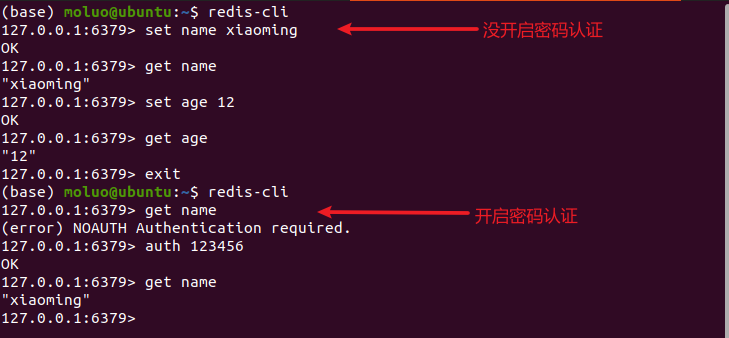
redis在6.0版本以后新增了ACL访问控制机制,新增了用户管理,这个版本以后才有账号和密码,在此之前只有密码没有账号。
bash
# requirepass foobared注意:开启了以后,redis-cli终端下使用 auth 密码来认证登录。
AOF持久化(默认关闭)
bash
appendonly noAOF持久化的备份文件:
appendfilename "appendonly.aof"AOF的备份数据文件与RDB的备份数据文件保存在同一个目录下,由dir配置项指定
AOF持久化备份策略:
bash# appendfsync always appendfsync everysec # 工作中最常用。每一秒备份一次 # appendfsync no
哨兵集群
一主二从三哨兵(3台服务器)。
Windows 详细安装步骤
1. 下载
连接:Release Redis for Windows 5.0.14.1 · tporadowski/redis · GitHub(访问于 2026-05-25)
解压:路径中不能有中文(建议解压到安装开发软件的目录中)
2. 设置连接密码(可选)
- 在 Redis 的根目录下打开
redis.windows.conf文件 - 查找
requirepass关键字,设置密码后保存文件
3. 启动(命令行启动)
【Tip】直接双击
redis-server.exe启动会忽略配置文件,导致密码设置失效。
- 在 Redis 的根目录下打开 cmd 窗口
- 输入
redis-server.exe redis.windows.conf - 启动成功后,命令行窗口会显示 Redis logo 和端口信息
- 测试:
- 根目录下双击
redis-cli.exe文件 - 输入密码(若无请忽略)
set name Tomget name→ 返回:'Tom'
- 根目录下双击
4. 启动(批处理文件启动)
- 根目录下新建批处理文件
redis-server.bat - 文件内容:
redis-server.exe redis.windows.conf - 双击 bat 文件启动 Redis
设置开机自启动
1. 将Redis进程注册为服务
- 根目录打开 cmd
- 输入:
redis-server.exe --service-install redis.windows.conf --loglevel verbose
2. 设置开机自启
- 按下Win + R键,输入
services.msc回车,打开服务窗口 - 找到 redis 服务,右键点击 属性
- 启动类型:选择
自动 - 点击
应用按钮后再点击确定按钮
3. 重启电脑测试
- 双击
redis-cli.exe - 输入密码(若无请忽略)
set name Tomget name→ 返回:'Tom'
关闭 Redis 开机自启
- 原理:卸载 Redis 服务
- 根目录打开 cmd
- 输入:
redis-server --service-uninstall
相关笔记
- Redis 核心概念:数据类型与基础操作
- Python Redis 客户端:redis-py 操作指南
- Python Redis 实战案例:缓存、锁、队列与发布订阅
- MySQL 安装与配置:同为数据库环境配置,可对比学习